
Ручной прогон — это не только «открыть кейс и прочитать шаги». На практике тестировщик десятки раз за день ставит статусы, фиксирует время, прикрепляет скриншоты, заводит баги в Jira и возвращается к следующему сценарию. Если каждое действие требует пять кликов и перехода между экранами, скорость падает, а в отчёте появляются «голые» провалы без контекста.
В SaveTest установка результата и работа с дефектами встроены прямо в экран выполнения тест-рана. Можно проставить статус из дерева, из карточки кейса или с клавиатуры; для провала, пропуска и блокировки — сразу добавить комментарий, вложения и ссылки на баг-трекер. А если интеграция настроена — создать задачу в Jira, GitHub, GitLab или YouTrack, не покидая платформу.
В SaveTest установка результата и работа с дефектами встроены прямо в экран выполнения тест-рана. Можно проставить статус из дерева, из карточки кейса или с клавиатуры; для провала, пропуска и блокировки — сразу добавить комментарий, вложения и ссылки на баг-трекер. А если интеграция настроена — создать задачу в Jira, GitHub, GitLab или YouTrack, не покидая платформу.
С чего начинается прогон?
Перейти к выполнению можно двумя путями:
1. Из списка тест-ранов — кнопка «Тестировать» в строке нужного прогона.
2. Со страницы тест-рана — кнопка «Тестировать» в блоке описания.
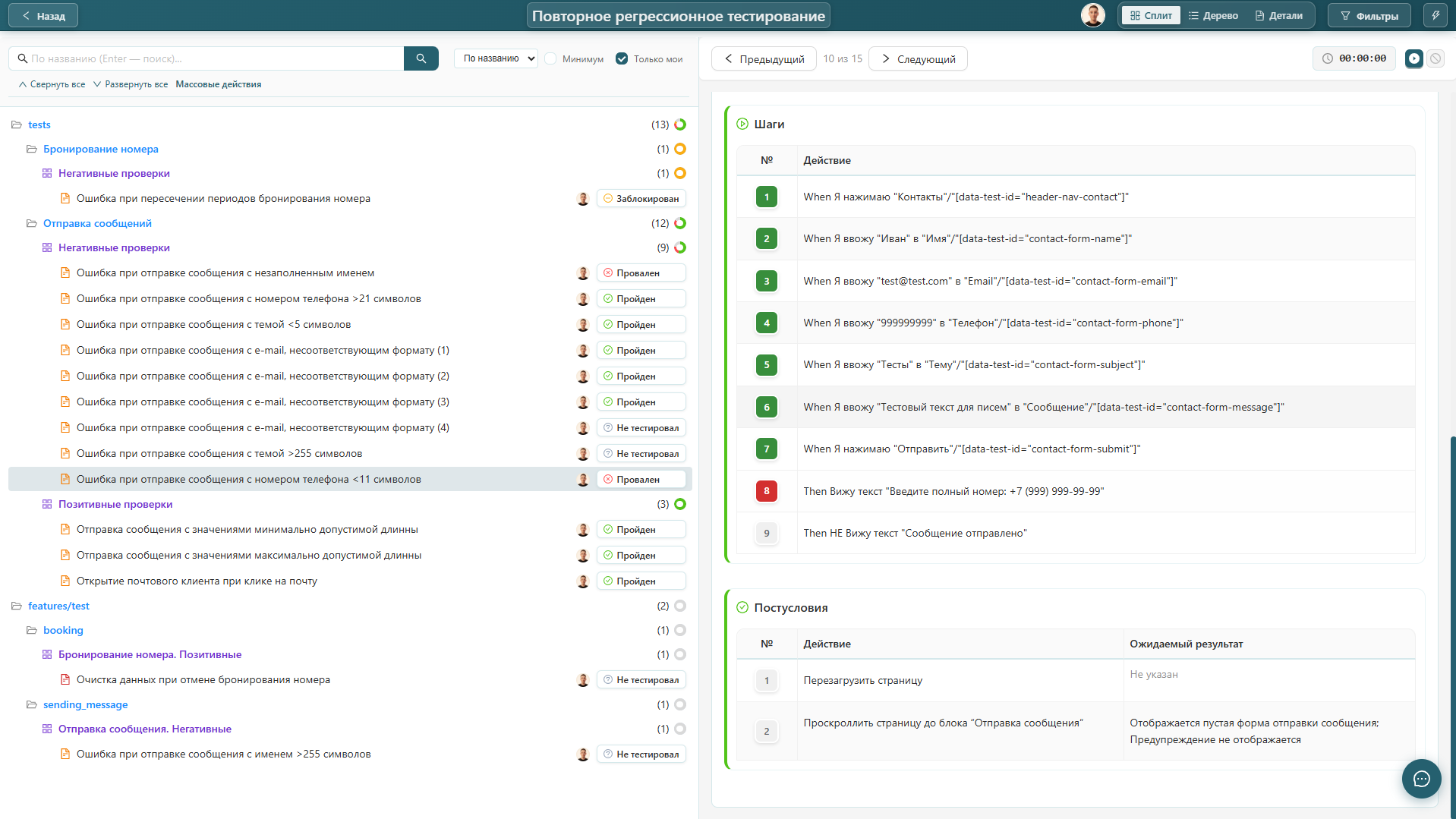
Откроется реестр тест-кейсов в режиме выполнения: слева дерево прогона, справа — шаги, таймер и блок установки результата. Для удобства доступны три вида отображения (сплит, только дерево, только детали) — переключение Shift+Tab.
1. Из списка тест-ранов — кнопка «Тестировать» в строке нужного прогона.
2. Со страницы тест-рана — кнопка «Тестировать» в блоке описания.
Откроется реестр тест-кейсов в режиме выполнения: слева дерево прогона, справа — шаги, таймер и блок установки результата. Для удобства доступны три вида отображения (сплит, только дерево, только детали) — переключение Shift+Tab.
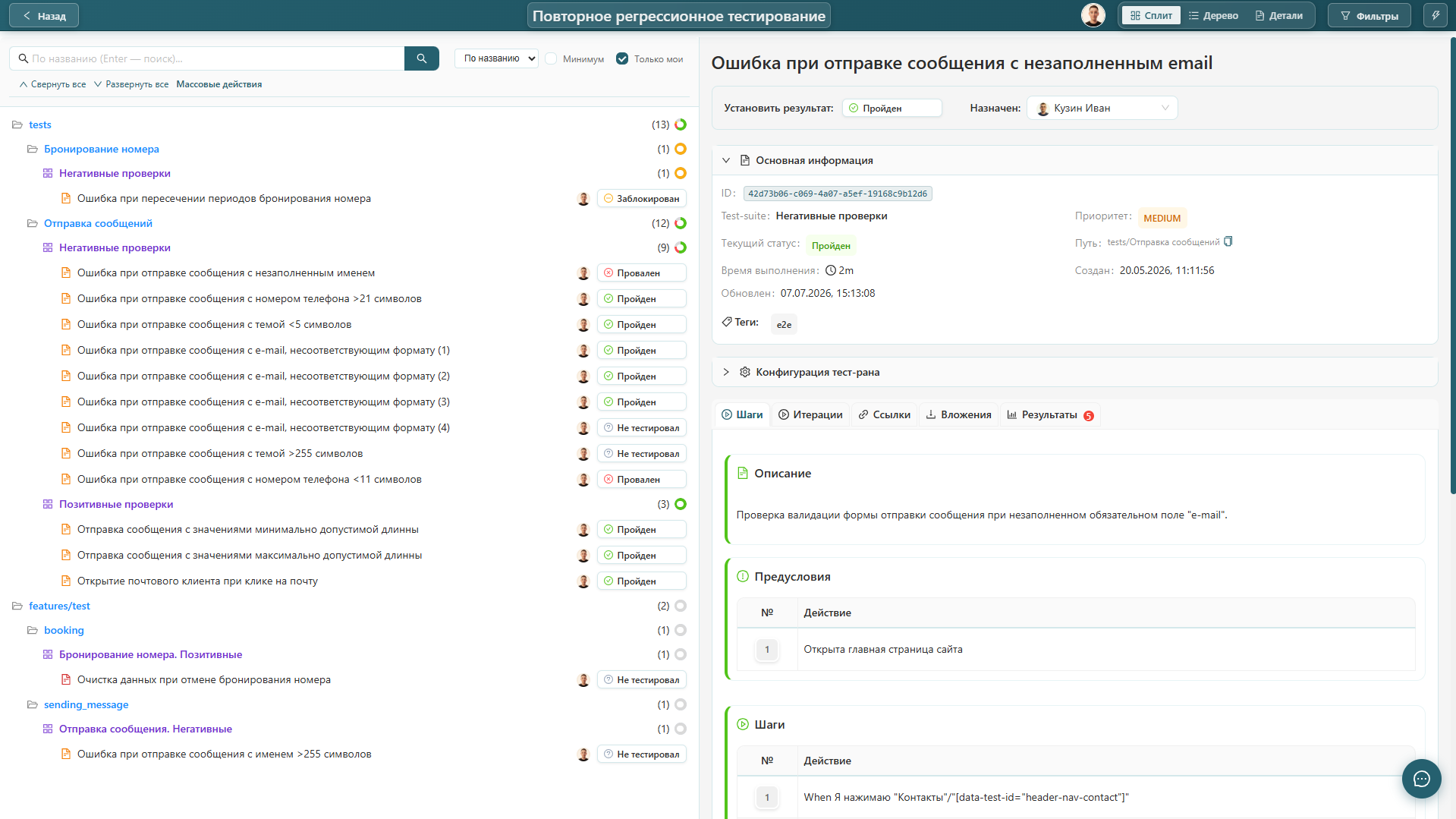
Фильтр «Только мои» рядом с поиском показывает кейсы, назначенные текущему пользователю.
В панели «Фильтры» можно отобрать кейсы по статусу результата, источнику (ручной / автоматический) и назначенному исполнителю.
В панели «Фильтры» можно отобрать кейсы по статусу результата, источнику (ручной / автоматический) и назначенному исполнителю.
Как устроена установка результата?
По умолчанию у всех кейсов в прогоне статус «Не тестировался».
Каждая новая отметка создает отдельную запись в истории — предыдущие результаты не перезаписываются. Это важно для аналитики и разбора повторных прогонов одного и того же сценария.
Доступны четыре рабочих статуса:
Каждая новая отметка создает отдельную запись в истории — предыдущие результаты не перезаписываются. Это важно для аналитики и разбора повторных прогонов одного и того же сценария.
Доступны четыре рабочих статуса:
Пройден сохраняется сразу — без дополнительного окна. После успешной записи система автоматически переходит к следующему кейсу в дереве.
Провален, Пропущен и Заблокирован открывают модальное окно, где можно указать ссылки на дефекты, время выполнения, комментарий и вложения. Сохранить результат можно кнопкой или клавишей Enter.
Провален, Пропущен и Заблокирован открывают модальное окно, где можно указать ссылки на дефекты, время выполнения, комментарий и вложения. Сохранить результат можно кнопкой или клавишей Enter.
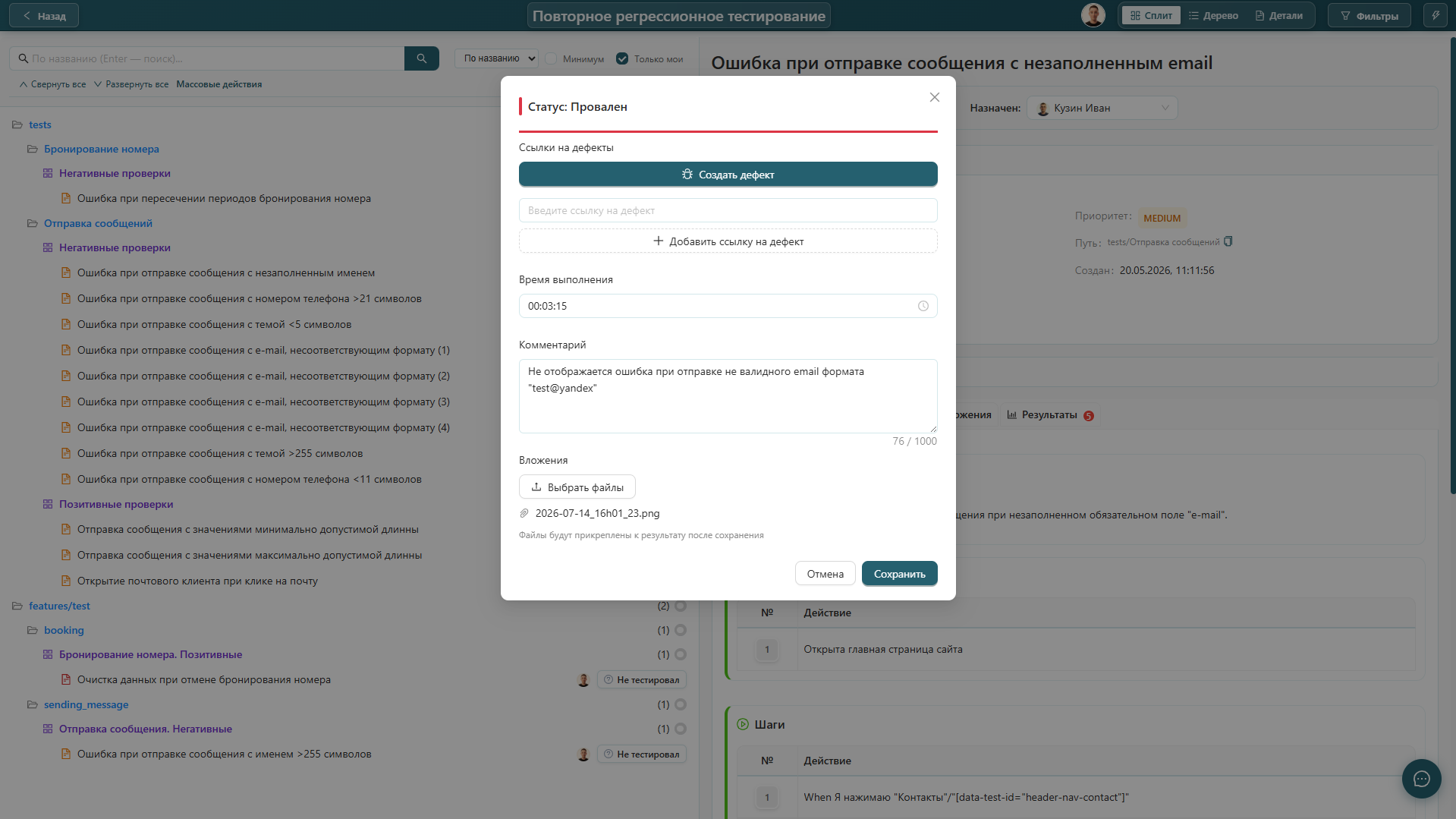
Три способа проставить статус
1. В дереве реестра — клик по текущему статусу у строки кейса и выбор значения из списка. Компактный селектор удобен для быстрого обзора прогресса по набору.
2. В карточке кейса — блок «Установить результат» под названием сценария (дублируется внизу, если у кейса нет шагов).
3. На вкладке «Результаты» — развернутая форма: статус, время, комментарий, несколько ссылок на дефекты, вложения. Подходит, когда нужно заполнить все поля сразу, не отвлекаясь на горячие клавиши.
2. В карточке кейса — блок «Установить результат» под названием сценария (дублируется внизу, если у кейса нет шагов).
3. На вкладке «Результаты» — развернутая форма: статус, время, комментарий, несколько ссылок на дефекты, вложения. Подходит, когда нужно заполнить все поля сразу, не отвлекаясь на горячие клавиши.
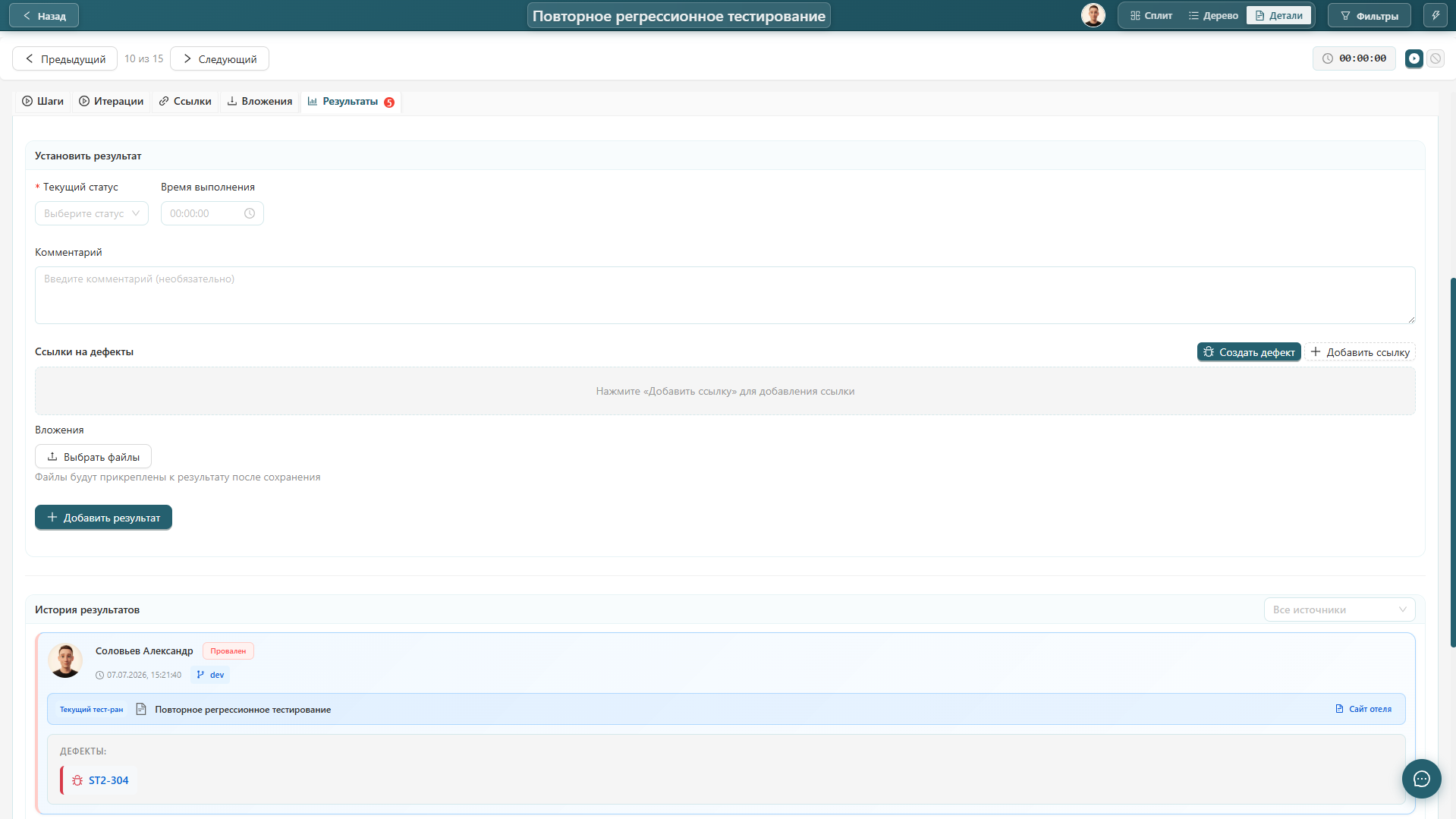
При установке результата назначенный исполнитель кейса автоматически меняется на пользователя, который выполнил действие. Роль «Наблюдатель» не может ставить статусы — для прогона нужны права «Участник» и выше.
Таймер выполнения
В правом верхнем углу карточки кейса — таймер. Он помогает фиксировать фактическое время на сценарий; значение подставляется в результат при сохранении.
Таймер автоматически останавливается при проставлении результата (из дерева, карточки или по шорткату). Если время уже накоплено, в модальном окне статуса поле «Время выполнения» показывает подсказку «Авто» — можно оставить как есть или скорректировать вручную.
Горячие клавиши: главный ускоритель прогона
SaveTest заточен под работу без мыши. В режиме выполнения тест-рана доступен полный набор шорткатов — полный список открывается по иконке "молнии" в правом верхнем углу экрана. Комбинации можно "переназначить" (иконка карандаша в строке) или "сбросить" к значениям по умолчанию; настройки сохраняются в профиле пользователя.
Навигация по кейсам
Таймер
Установка результата
Нюанс про раскладку:
Цифры "1–4" и буквы "P, F, K, B" привязаны к физическим клавишам (QWERTY-ряд), а не к символам текущей раскладки. На русской раскладке "P" соответствует "З", "F" — "А", "K" — "Л", "B" — "И". То есть провал можно поставить и "2", и "F", и "А" — смотря что удобнее.
Цифры "1–4" и буквы "P, F, K, B" привязаны к физическим клавишам (QWERTY-ряд), а не к символам текущей раскладки. На русской раскладке "P" соответствует "З", "F" — "А", "K" — "Л", "B" — "И". То есть провал можно поставить и "2", и "F", и "А" — смотря что удобнее.
Когда шорткаты не срабатывают
Горячие клавиши игнорируются, если фокус в поле ввода, textarea, выпадающем списке или открытом модальном окне. Это сделано намеренно: случайный "P" в комментарии не должен закрывать кейс как «Пройден».
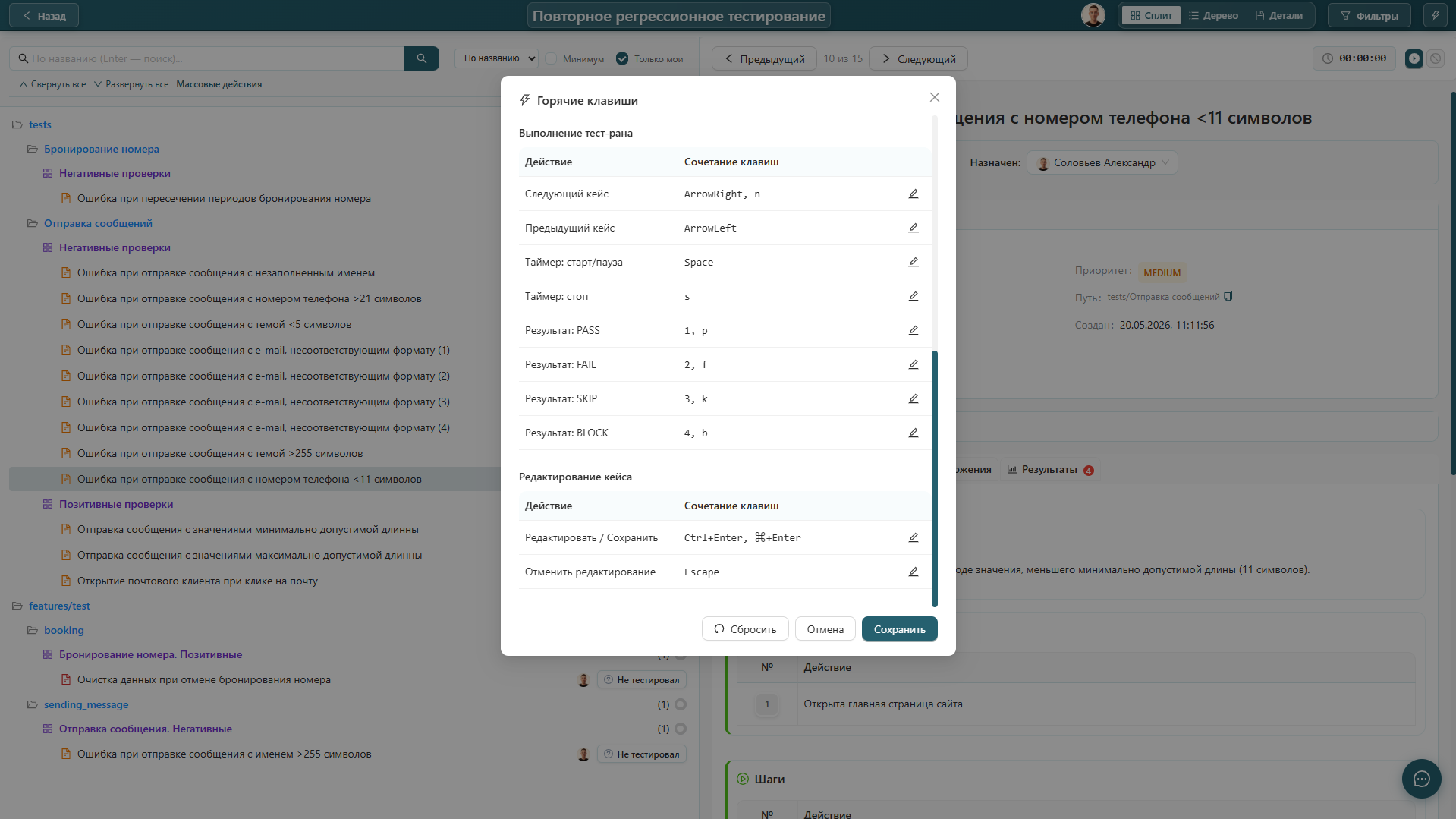
Типичный сценарий без мыши: пробел (старт таймера) → выполнить шаги → "1"(pass, автопереход) или "2" (fail, заполнить дефект, Enter) → **→** (если нужно вернуться или пропустить автопереход).
Статусы отдельных шагов
В режиме прогона у каждого шага (и у шагов из "общих кейсов", развернутых в сценарии) в колонке «№» появляется компактный селектор.
Можно отметить, на каком именно шаге упало выполнение: пройден, провален, заблокирован или пропущен.
Статусы шагов сохраняются вместе с результатом кейса и попадают в отчеты, если включена соответствующая опция при генерации PDF.
Можно отметить, на каком именно шаге упало выполнение: пройден, провален, заблокирован или пропущен.
Статусы шагов сохраняются вместе с результатом кейса и попадают в отчеты, если включена соответствующая опция при генерации PDF.
Дефекты: ссылки и создание задачи в трекере
Дефект в SaveTest — это ссылка, привязанная к конкретному результату тест-кейса. Одному результату можно добавить несколько ссылок (например, баг в Jira и связанная задача в YouTrack).
Способ 1: вставить готовую ссылку
В модальном окне статуса или на вкладке «Результаты»:
1. Введите URL задачи в поле ссылки (например, https://jira.example.com/browse/BUG-1024).
2. При необходимости нажмите «Добавить ссылку на дефект» для второй и последующих.
3. Сохраните результат.
1. Введите URL задачи в поле ссылки (например, https://jira.example.com/browse/BUG-1024).
2. При необходимости нажмите «Добавить ссылку на дефект» для второй и последующих.
3. Сохраните результат.
Ссылки необязательны даже для статуса «Провален» — можно сначала зафиксировать факт падения с комментарием, а номер задачи добавить позже через новый результат или редактирование на вкладке «Результаты».
Способ 2: создать дефект через интеграцию
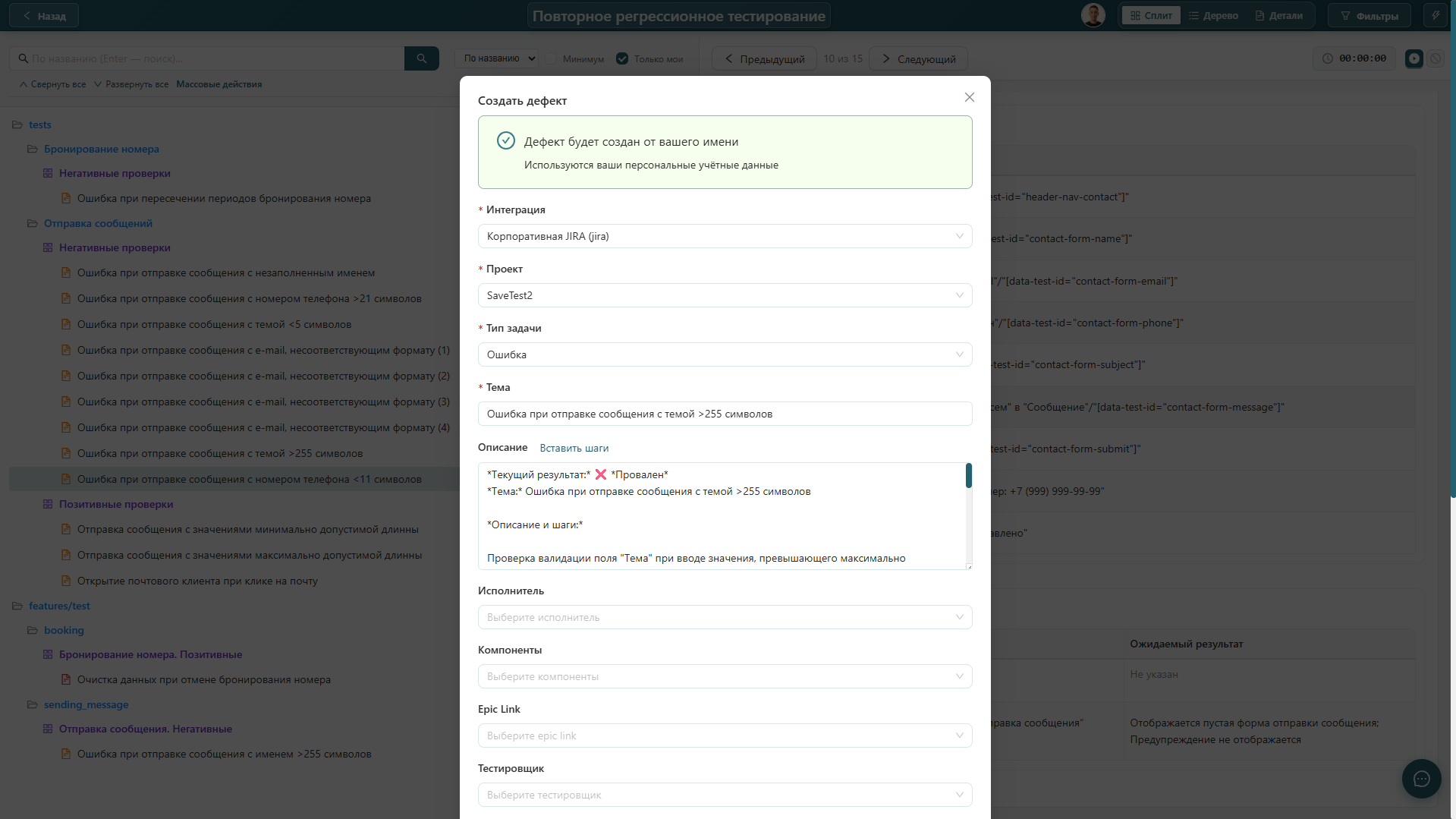
Кнопка «Создать дефект» доступна в модальном окне статуса и на вкладке «Результаты». Откроется форма с полями интеграции: проект, тип задачи, тема, описание, приоритет и дополнительные поля трекера.
Что нужно заранее:
1. Проектная интеграция — настраивает владелец или модератор в Настройки проекта → Интеграции (Jira, GitHub Issues, GitLab Issues, YouTrack и др.).
2. Персональные учётные данные — каждый тестировщик настраивает их в Профиль → Мои интеграции. Дефект создаётся от имени пользователя, который нажал кнопку; чужие токены использовать нельзя.
2. Персональные учётные данные — каждый тестировщик настраивает их в Профиль → Мои интеграции. Дефект создаётся от имени пользователя, который нажал кнопку; чужие токены использовать нельзя.
После успешного создания URL новой задачи автоматически попадает в список ссылок на дефекты текущего результата — вручную копировать из браузера не нужно.
Форма создания дефекта умеет:
- подставлять название кейса, ссылку на результат в SaveTest и шаги сценария в описание (кнопка «Вставить шаги»);
- учитывать локальные статусы шагов, если они уже проставлены, но результат ещё не сохранён;
- прикреплять файлы к задаче во внешней системе;
- выбирать интеграцию, для которой у вас уже настроены персональные credentials (если таких несколько).
Где видны все дефекты прогона?
На странице тест-рана есть вкладка «Дефекты»: таблица со ссылками, названием кейса, статусом в баг-трекере (подтягивается из интеграции), приоритетом, статусом результата и автором. Оттуда же можно создать дефект вручную (без привязки к конкретному действию в реестре) или сформировать отчёт по дефектам.
В карточке кейса на вкладке «Результаты» ссылки отображаются с обогащенными данными: ключ задачи, статус, исполнитель — если проектная интеграция позволяет их получить.
Вложения к результату
Скриншоты, логи и другие файлы можно прикрепить:
- в модальном окне статуса («Выбрать файлы»);
- в форме на вкладке «Результаты».
Файлы сохраняются к записи результата в SaveTest и доступны при просмотре истории. Это отдельно от вложений, которые уходят в Jira/GitHub при создании дефекта через интеграцию — оба варианта можно использовать одновременно: скрин в TMS для отчёта и тот же файл в задаче для разработчиков.
Практика: рекомендуемый флоу для команды
- Перед регрессом — убедиться, что у всех участников настроены персональные интеграции.
- На прогоне — Пробел для таймера, статусы шагов при длинных сценариях, 1 / 2 для быстрого pass/fail.
- На Fail — «Создать дефект» с автоподстановкой шагов; скрин — во вложения результата и в задачу трекера.
- В конце дня — вкладка «Дефекты» на странице тест-рана: нет ли провалов без привязанных задач; при необходимости — отчёт по дефектам для стендапа.
Итог: SaveTest превращает установку результата из формальной галочки в полноценную фиксацию контекста — время, шаги, комментарий, файлы и связь с баг-трекером. А горячие клавиши и автопереходы делают ручной прогон на сотнях кейсов управляемым: меньше кликов, больше проверок, прозрачная история для всей команды.