
Смена TMS почти всегда выглядит одинаково: выгрузка Excel, ручная правка колонок, копипаст в новый инструмент и недели на «причёсывание» дерева. По пути теряются шаги, приоритеты, теги и иерархия папок. Команда продолжает тестировать по старым таблицам, пока новая база ещё не готова.
В SaveTest эту задачу закрывает мигратор: вы загружаете файл экспорта из Test IT, TestRail, Zephyr Scale, Qase или произвольный XLSX/CSV — и получаете наборы и кейсы уже в формате платформы. Тот же сценарий доступен и в Git-проекте прямо из IDE через расширение SaveTest для VS Code: кейсы сразу ложатся в репозиторий как YAML, Gherkin или Python.
Зачем команде отдельный мигратор
Миграция нужна не только при полном переезде. Типичные ситуации:
Главное отличие от «просто импортировать Excel»: мигратор понимает структуру экспорта конкретной TMS — в том числе многострочные кейсы, где один сценарий разбит на несколько строк (шаг за шагом), а ID заполнен только в первой.
Что поддерживает:
Test IT - Готовый пресет под типовую выгрузку
TestRail - Готовый пресет
Zephyr Scale - Готовый пресет
Qase - Готовый пресет
Свой формат - Ручной маппинг колонок под любой табличный файл
Форматы файла: XLSX, XLS, CSV. В ручном режиме вы сами указываете, какая колонка отвечает за название, шаги, ожидаемый результат, приоритет, теги, путь в дереве и группировку строк.
Классический проект на платформе: пошаговый сценарий
Мигратор открывается из настроек проекта.
В SaveTest эту задачу закрывает мигратор: вы загружаете файл экспорта из Test IT, TestRail, Zephyr Scale, Qase или произвольный XLSX/CSV — и получаете наборы и кейсы уже в формате платформы. Тот же сценарий доступен и в Git-проекте прямо из IDE через расширение SaveTest для VS Code: кейсы сразу ложатся в репозиторий как YAML, Gherkin или Python.
Зачем команде отдельный мигратор
Миграция нужна не только при полном переезде. Типичные ситуации:
- переход с другой TMS на SaveTest без ручного переписывания библиотеки;
- первичное наполнение нового проекта из уже существующей таблицы кейсов;
- объединение тестовых баз из нескольких источников в один проект;
- старт Git-проекта «тест-кейсы как код» из выгрузки старой системы.
Главное отличие от «просто импортировать Excel»: мигратор понимает структуру экспорта конкретной TMS — в том числе многострочные кейсы, где один сценарий разбит на несколько строк (шаг за шагом), а ID заполнен только в первой.
Что поддерживает:
Test IT - Готовый пресет под типовую выгрузку
TestRail - Готовый пресет
Zephyr Scale - Готовый пресет
Qase - Готовый пресет
Свой формат - Ручной маппинг колонок под любой табличный файл
Форматы файла: XLSX, XLS, CSV. В ручном режиме вы сами указываете, какая колонка отвечает за название, шаги, ожидаемый результат, приоритет, теги, путь в дереве и группировку строк.
Классический проект на платформе: пошаговый сценарий
Мигратор открывается из настроек проекта.
- Откройте классический проект.
- Перейдите в Настройки → Синхронизация.
- В блоке миграции нажмите «Миграция».
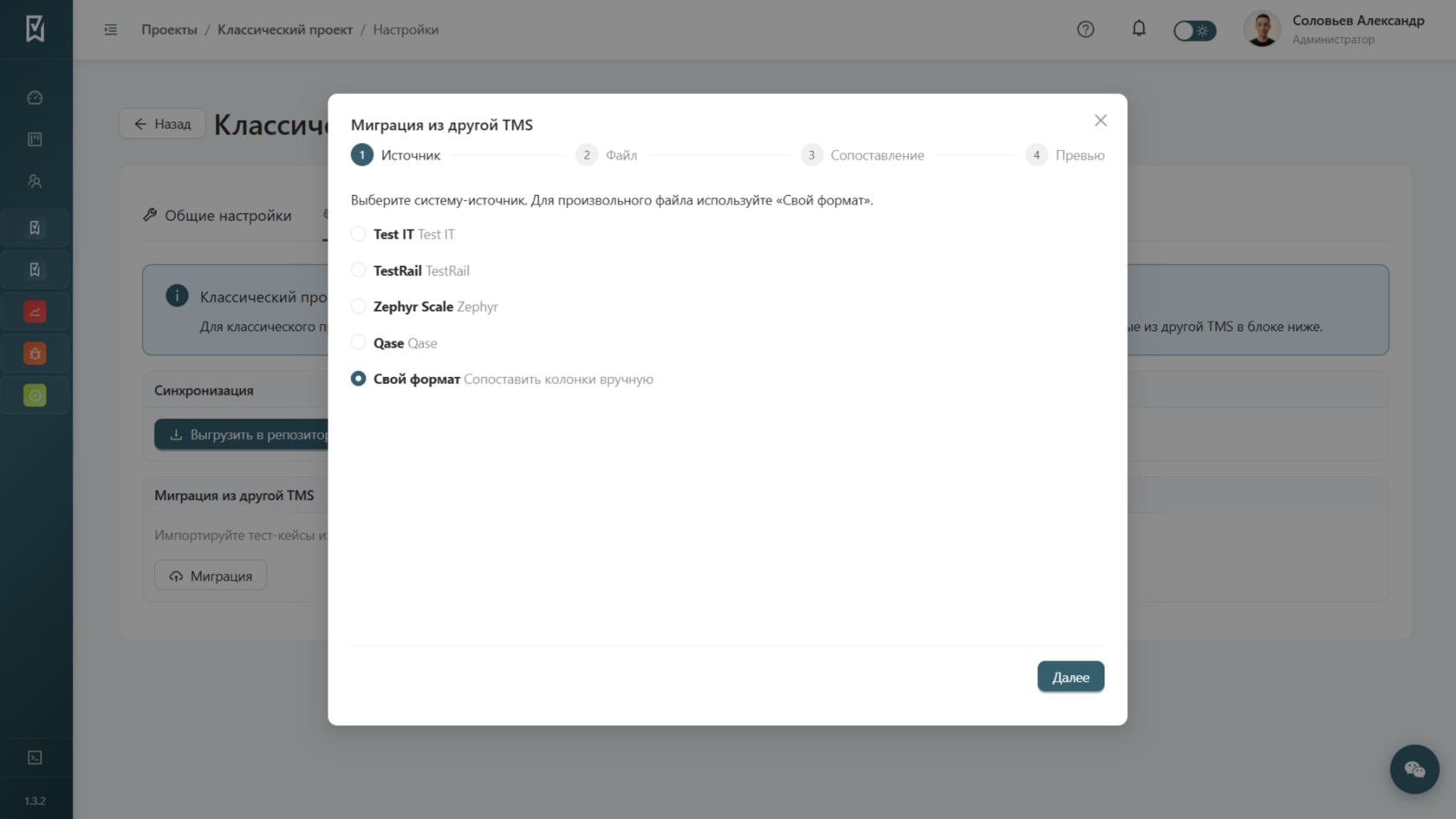
1) Выбор источника
На шаге «Источник» выберите пресет или Свой формат. Пресет подставляет типовое сопоставление колонок; Ручной режим оставляет поля пустыми для ручной настройки.
2) Загрузка файла
На шаге «Файл» перетащите выгрузку в область загрузки или выберите файл вручную. Если в книге несколько листов — укажите нужный.
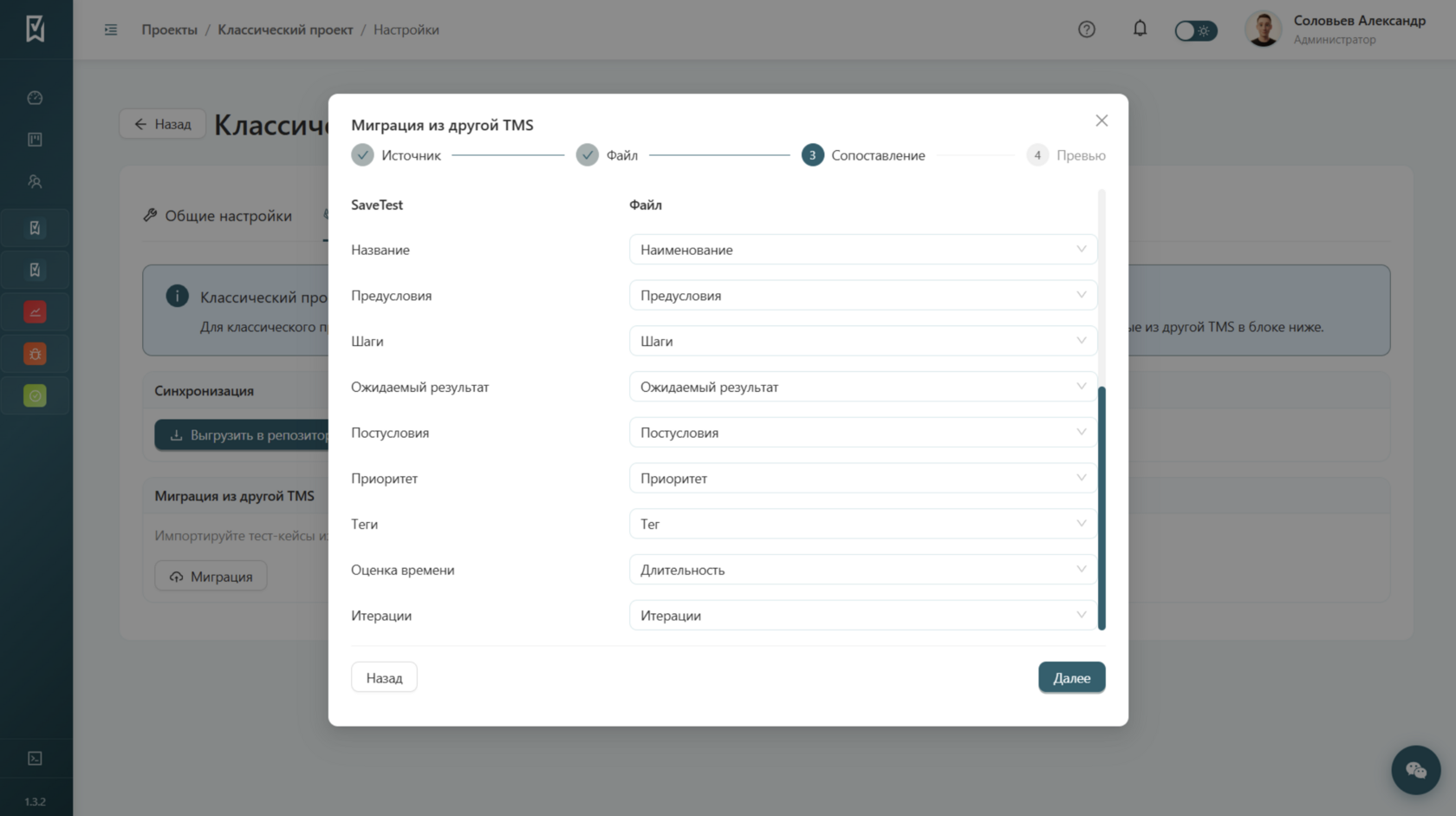
3) Маппинг полей
На шаге «Маппинг» проверьте (или задайте) сопоставление:
На шаге «Источник» выберите пресет или Свой формат. Пресет подставляет типовое сопоставление колонок; Ручной режим оставляет поля пустыми для ручной настройки.
2) Загрузка файла
На шаге «Файл» перетащите выгрузку в область загрузки или выберите файл вручную. Если в книге несколько листов — укажите нужный.
3) Маппинг полей
На шаге «Маппинг» проверьте (или задайте) сопоставление:
- Группировка многострочных кейсов — «одна строка = один кейс» или группировка по колонке ID;
- Колонка ID и колонка расположения/пути — для сборки дерева папок и наборов;
- Разделитель пути (часто ->);
- поля платформы: название, предусловия, шаги, ожидаемый результат, постусловия, приоритет, теги, длительность, итерации;
- при необходимости — разбиение ячейки шагов по переносам строк;
- целевая директория в проекте (по умолчанию — корень).
4) Превью и импорт
На шаге «Превью» система показывает, сколько наборов и кейсов найдено, а также список с названием, числом шагов и приоритетом. Если что-то выглядит неверно — вернитесь к маппингу или исправьте файл и загрузите его снова.
Подтвердите импорт. После завершения кейсы появятся в реестре проекта в выбранной директории — со структурой пути из исходной выгрузки.
Git-проект в IDE: миграция через VS Code
Если команда ведёт тест-кейсы как код, переезд удобнее делать сразу в репозиторий, а не на платформу. Расширение SaveTest для VS Code использует те же пресеты и тот же движок маппинга на платформе.
Как запустить
Пресет: быстрый путь
Для готовых систем:
После этого кейсы можно править в визуальном редакторе, коммитить и синхронизировать с платформой как обычный Git-проект.
Ручная настройка в IDE
Если формат выгрузки нестандартный, выберите Custom. Откроется панель «SaveTest: Маппинг миграции» — по смыслу тот же шаг сопоставления, что на платформе:
На шаге «Превью» система показывает, сколько наборов и кейсов найдено, а также список с названием, числом шагов и приоритетом. Если что-то выглядит неверно — вернитесь к маппингу или исправьте файл и загрузите его снова.
Подтвердите импорт. После завершения кейсы появятся в реестре проекта в выбранной директории — со структурой пути из исходной выгрузки.
Git-проект в IDE: миграция через VS Code
Если команда ведёт тест-кейсы как код, переезд удобнее делать сразу в репозиторий, а не на платформу. Расширение SaveTest для VS Code использует те же пресеты и тот же движок маппинга на платформе.
Как запустить
- Откройте папку Git-проекта SaveTest в VS Code (структура с tests/test-case/ уже должна быть инициализирована);
- Скопируйте исходный файл в проект;
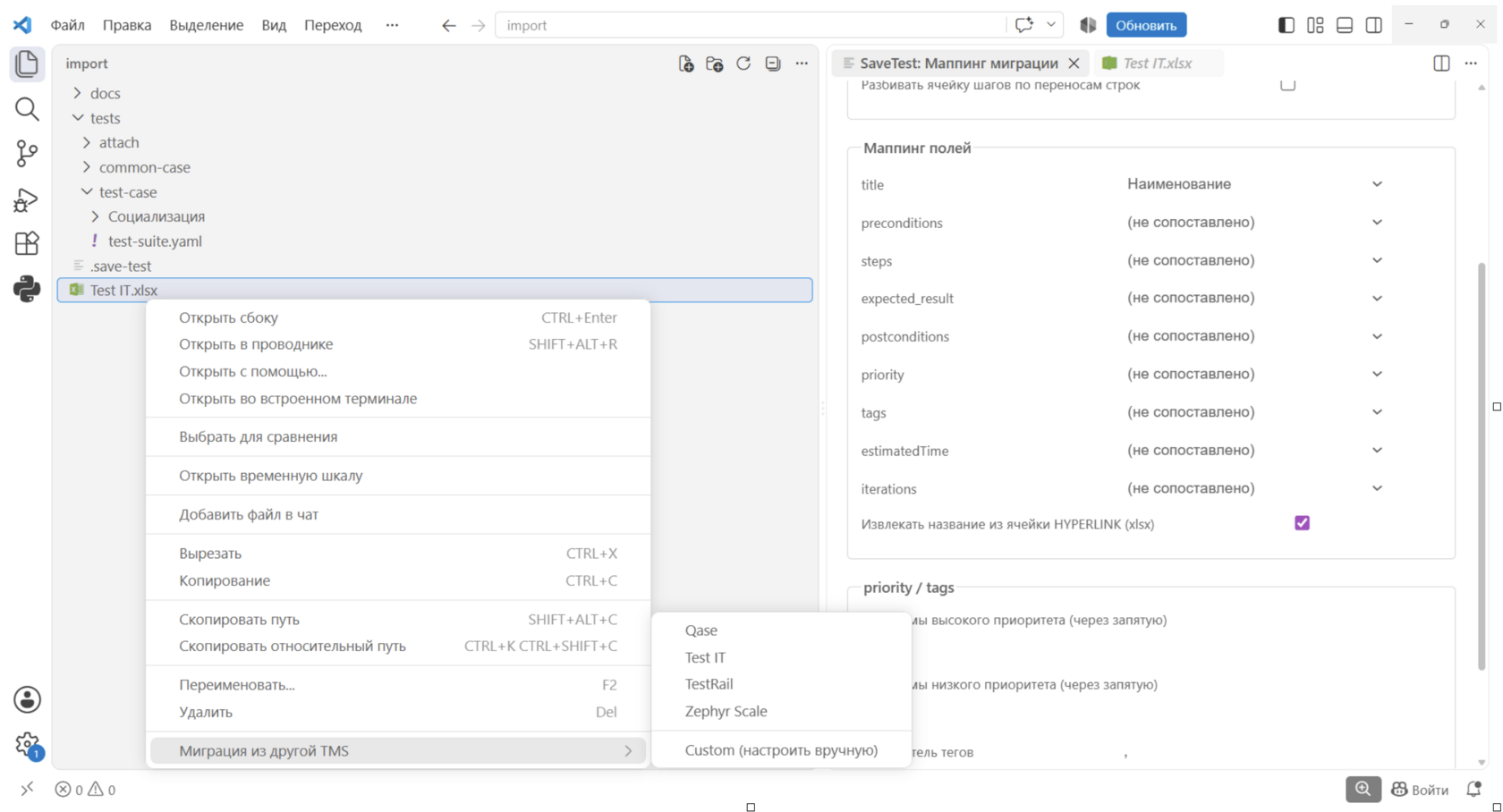
- Нажмите ПКМ по табличному файлу в иерархии → подменю «Миграция из другой TMS» и сразу выберите источник: Test IT, TestRail, Zephyr Scale, Qase или Custom.
Пресет: быстрый путь
Для готовых систем:
- Выберите формат сохранения: YAML, Gherkin или Python.
- Дождитесь разбора файла — расширение создаст наборы в tests/test-case/, сохранив иерархию пути из колонки расположения.
- Дерево тест-кейсов в сайдбаре обновится автоматически.
После этого кейсы можно править в визуальном редакторе, коммитить и синхронизировать с платформой как обычный Git-проект.
Ручная настройка в IDE
Если формат выгрузки нестандартный, выберите Custom. Откроется панель «SaveTest: Маппинг миграции» — по смыслу тот же шаг сопоставления, что на платформе:
- Группировка строк;
- колонки ID и пути;
- сопоставление полей;
- превью наборов и кейсов;
- выбор формата сохранения и импорт в tests/test-case/.
Платформа и IDE: в чём разница
Логика разбора файла общая: одни и те же пресеты, одна модель полей, одинаковое понимание многострочных кейсов. Меняется только точка входа и то, куда SaveTest складывает результат.
Практика: как мигрировать без сюрпризов
Итог: мигратор SaveTest убирает ручной этап «переписать библиотеку с нуля». На платформе вы переносите кейсы в классический проект через мастер с превью; в IDE — сразу получаете файлы в Git-проекте в нужном формате. Один подход к выгрузкам Test IT, TestRail, Zephyr, Qase и Свой формат — два удобных входа под то, как ваша команда уже привыкла работать с тест-кейсами.
Практика: как мигрировать без сюрпризов
- Сделайте пробный прогон на небольшом файле — 20–50 кейсов, чтобы проверить дерево и шаги до полной выгрузки.
- Сверьте группировку. Если в исходной TMS шаги идут отдельными строками — нужен режим группировки по ID, иначе каждый шаг станет отдельным кейсом.
- Проверьте разделитель пути (-> или другой) — от него зависит, как соберутся папки и наборы.
- В Custom сопоставьте минимум: название + шаги + ожидаемый результат; остальное — по необходимости.
- В Git-проекте сразу выберите целевой формат команды (YAML для визуального редактора, Gherkin/Python — если так принято в репозитории).
- После импорта пройдитесь по критичным сценариям: общие блоки, приоритеты, теги, ссылки на исходный ID — и только потом запускайте массовые правки.
Итог: мигратор SaveTest убирает ручной этап «переписать библиотеку с нуля». На платформе вы переносите кейсы в классический проект через мастер с превью; в IDE — сразу получаете файлы в Git-проекте в нужном формате. Один подход к выгрузкам Test IT, TestRail, Zephyr, Qase и Свой формат — два удобных входа под то, как ваша команда уже привыкла работать с тест-кейсами.